


¿Qué son las políticas del vendedor?
Políticas de pago
Cómo aceptar pagos por los artículos vendidos
Políticas de envío
Las opciones de envío que se muestran en tus anuncios
Políticas de devoluciones
Si aceptas o no aceptas devoluciones
Las políticas del vendedor son importantes porque permiten a los compradores saber cómo pueden pagarte, cuánto tiempo tomará enviar un artículo, qué servicios de entrega ofreces (incluidos los costos de envío y embalaje) y si aceptas devoluciones.
En lugar de configurar tus preferencias en estas áreas en cada uno de los anuncios, puedes crear plantillas para agilizar el proceso. Estas plantillas se pueden aplicar al crear anuncios nuevos o incluso se pueden utilizar para actualizar múltiples anuncios existentes.
Si tus preferencias de política del vendedor varían en función de lo que estás vendiendo, puedes crear una serie de plantillas diferentes. Esto te da la flexibilidad de aplicar distintos detalles de pago, envío o devolución según el anuncio.
Cómo crear políticas del vendedor
Para empezar a usar las políticas del vendedor, debes optar por participar (puedes dejar de participar en cualquier momento). Para encontrar el panel de las políticas del vendedor:
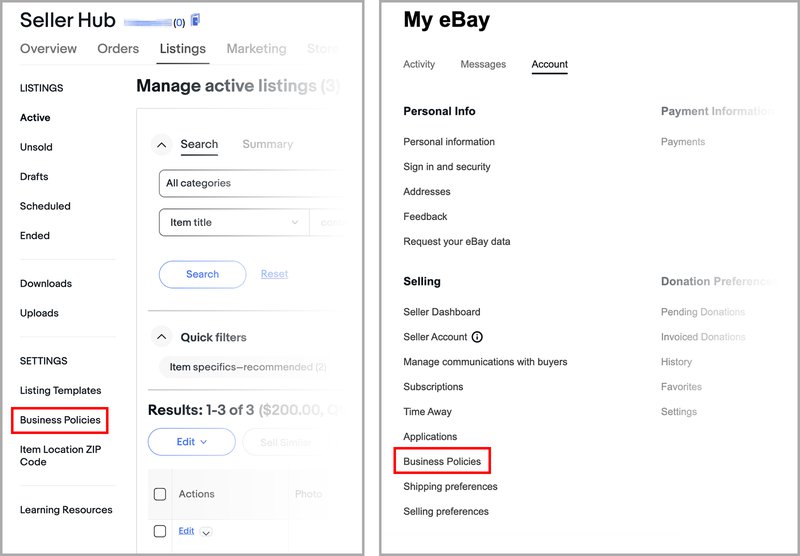
- En el Seller Hub (Centro de ventas):
- Ve a la página Manage active listings (Administrar anuncios activos).
- Selecciona el enlace Business Policies (Políticas del vendedor) en la sección Settings (Configuración) del menú de la izquierda.
- En My eBay (Mi eBay):
- Ve a la sección Account (Cuenta).
- Selecciona el enlace Business Policies (Políticas del vendedor) en el subtítulo Selling (Vender).
- O usa el enlace rápido.
Si utilizas herramientas de terceros para vender en eBay, puedes seguir usándolas si participas en las políticas del vendedor. Sin embargo, es posible que no puedas utilizar todas las funciones de las políticas del vendedor con estas herramientas. Consulta con tu proveedor de servicios para obtener más información.
Para crear tus plantillas de políticas:
- En el menú desplegable Create policy (Crear política), selecciona un tipo de política.
- Elige un nombre descriptivo y agrega una descripción breve para la política.
- Agrega los detalles de tu política.
- Puedes establecer la política como predeterminada.
- Selecciona Save (Guardar).
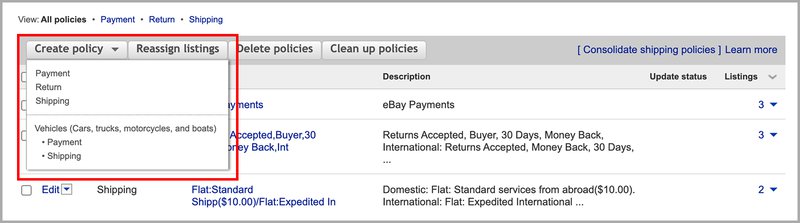
Cuando visites por primera vez la página Manage business policies (Administrar políticas del vendedor), verás las políticas del vendedor que ya se crearon según tus anuncios activos. Puedes cambiarlas o eliminarlas como desees y continuar creando nuevas. Si no tienes ningún anuncio activo y no has puesto nada en venta en los últimos 90 días, crea al menos una política de cada tipo para completar un anuncio.
Cómo actualizar las políticas del vendedor
Puedes modificar, copiar, reasignar o eliminar tus políticas cuando lo desees. Si actualizas una política, los anuncios que usen esa política se actualizarán automáticamente con tus cambios.
Hay algunas restricciones para modificar los anuncios, por lo que es posible que no puedas actualizar todos tus anuncios con la nueva política. En este caso, solo se cambiarán los anuncios que se puedan actualizar con la nueva información y los anuncios que no se puedan modificar permanecerán sin cambios.
Si quieres eliminar una política que se está usando en cualquier anuncio activo o programado, primero debes reasignar nuevas políticas para estos anuncios.
Políticas con nombre “Copia de...”
Si cambias la política de envío, pago o devolución, actualizaremos todos los anuncios compatibles asociados con esa política para usar las nuevas condiciones.
No se aplicará la política actualizada a cualquier anuncio que sea incompatible con las condiciones actualizadas o que no pueda modificarse. Se aplicará una política generada automáticamente, que comienza con “Copia de”, a estos anuncios incompatibles. Esta política de “Copiar de” es un duplicado de tu política antes de las actualizaciones, por lo que no habrá cambios contractuales entre tú y un comprador para estos anuncios.
Cómo reorganizar las políticas
Puedes reorganizar tus políticas con una opción especial. En este caso, el sistema:
- Eliminará políticas que no se usen con ningún anuncio activo o finalizado recientemente
- Les pondrá un nombre más descriptivo a las políticas (a menos que hayas cambiado su nombre recientemente)
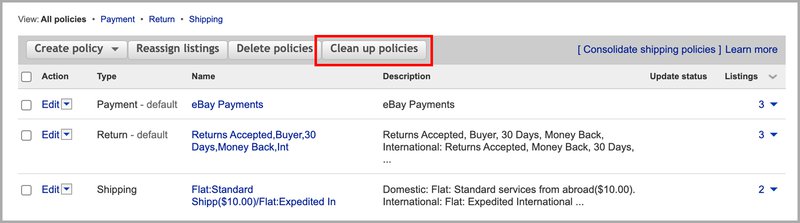
Les pondrá nombres descriptivos a tus políticas como “Política de envío, internacional” para que puedas encontrar fácilmente la que necesitas.
Anulaciones de costos de envío
Las anulaciones de costos de envío te ayudan a ahorrar tiempo al permitir que uses la misma política de envío en varios anuncios, pero aplica un costo de envío único a artículos individuales. Esto puede ser útil si eres un vendedor que tiene diferentes costos de envío en varias políticas que son iguales en los demás aspectos.
Cuando utilizas una anulación de costo de envío en un anuncio, esto solo afecta a ese anuncio. En tu anuncio, selecciona una política de envío para aplicar tus preferencias de envío habituales (por ejemplo, la empresa de transporte y la velocidad de envío) y luego usa una anulación de costos de envío para modificar el costo de envío de ese anuncio en particular.
Ejemplo: por lo general usas el envío económico. Para un smartphone, cuesta $8.00, pero para una guitarra, cuesta $65.00. Puedes usar una anulación de costos de envío para modificar solo el costo de envío de la guitarra, y mantener los demás datos del envío sin cambios.
Información que debes conocer:
- Las anulaciones solo se aplican a los costos de envío fijos (costos de envío no calculados).
- Las anulaciones se aplican solo a anuncios individuales.
- Si seleccionas una política del vendedor diferente para un anuncio después de ingresar una anulación del costo de envío, la anulación se perderá y tendrás que volver a aplicarla.
Si quieres consolidar políticas de envío fijo para combinar las que sean iguales, excepto por sus costos de envío fijos, haz clic en el enlace Consolidate shipping policies(Consolidar las políticas de envío) en la página Manage business policies (Administrar políticas del vendedor).
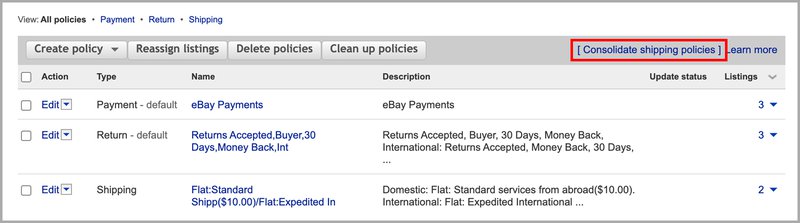
Los anuncios que usen una política consolidada conservarán sus anulaciones de costos de envío, si los costos difieren de los establecidos en la política. Una política que use más de 500 000 anuncios no se consolidará.
Cómo actualizar las políticas del vendedor
Los usuarios que apliquen políticas de venta ahora pueden ver y seleccionar las políticas existentes desde la aplicación de eBay al anunciar un artículo.
Si quieres acceder a las políticas del vendedor para tus anuncios en la aplicación:
1. Toca Selling (Vender) en la parte inferior de la página de inicio de la aplicación.
2. Toca List (Publicar un anuncio) de un artículo.
3. En la página Listing Summary (Resumen del anuncio):
- Toca el ícono del lápiz junto a Delivery (Entrega) para ver las políticas de envío existentes
- Toca el ícono del lápiz junto a Preferences (Preferencias) para ver las políticas de pago o devolución existentes
4. Si quieres cambiar la política seleccionada para este anuncio, toca la política que desees y luego toca Done (Listo).
En la pantalla de selección, se mostrarán hasta 26 de tus políticas más frecuentes para cada tipo de política. Puedes usar la barra de búsqueda para encontrar la política que necesitas. Si la política que quieres usar no aparece, puedes agregarla al anuncio desde un navegador de escritorio.
Las políticas del vendedor solo están disponibles en la aplicación desde la versión 6.2 en adelante, por lo que si utilizas una versión anterior de la aplicación, ve a la Play Store de Android o a la App Store de iOS para actualizarla a la versión más reciente.
Preguntas frecuentes
Tengo muchas políticas de vendedor. ¿Existe una forma más fácil de administrarlas?
Vendo artículos de diferentes tamaños y pesos. ¿Hay alguna forma de cambiar el costo de envío sin crear una política de envío diferente para cada tamaño de paquete?
¿Qué sucede si quiero dejar de participar en las políticas del vendedor?
Recibo un error al intentar usar las políticas del vendedor. ¿Qué puedo hacer?
Por qué hay políticas que tienen algunos caracteres aleatorios en el nombre de la política que yo no creé?
También te podría interesar:
Cómo modificar un anuncio
Por lo general, puedes hacer cambios en tus anuncios de eBay, pero existen algunas restricciones dependiendo de lo que quieras modificar y cuándo.
Cómo crear anuncios con variantes
Descubre cómo crear un único anuncio de precio fijo que incluya todas las variantes que ofreces, como los diferentes colores y tallas.
Cómo configurar una política de devoluciones
Instrucciones detalladas, paso a paso, sobre cómo establecer condiciones básicas y avanzadas para las devoluciones en el formulario Sell Your Item (Vende tu artículo).
Nueva herramienta de anuncios en bloque: ventajas y características
Cuando tu negocio de eBay crece con éxito, tienes que administrar cientos de anuncios. Para que esta tarea te resulte más fácil, puedes utilizar la nueva herramienta de anuncios en bloque. Lee este artículo para obtener más información sobre sus útiles funciones.