


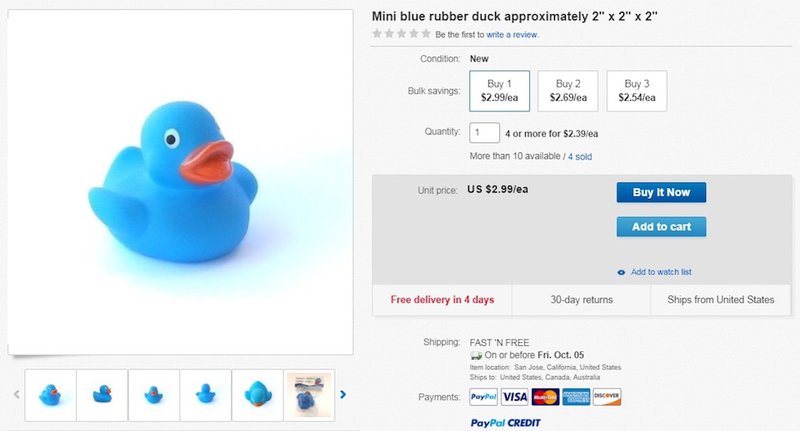
Cómo encontrar la promoción de precio por volumen
En la pestaña Marketing del Seller Hub (Centro de ventas), selecciona Promotions (Promociones) en el menú de la izquierda, y luego selecciona Volume pricing (Precio por volumen) del menú desplegable Create a Promotion (Crear una promoción) en azul:
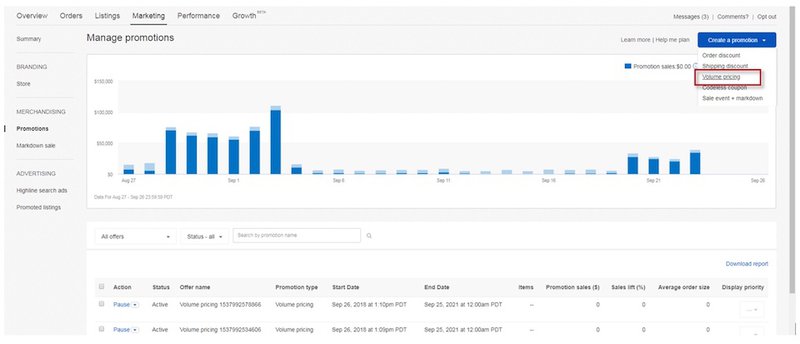
Cómo configurar el precio por volumen
- De forma predeterminada, cuando se carga la página, se asigna automáticamente un valor único al nombre de la oferta. Puedes modificarlo y asignarle un nombre más apropiado a tu promoción para que luego te resulte más fácil encontrarla en tu panel de promociones
- Establece los descuentos de precio por volumen para al menos un nivel (no tienes que usar los tres niveles de descuento, pero no puedes dejarlos incompletos)
- Haz clic en Add inventory (Agregar inventario) para seleccionar tus artículos, donde podrás:
- Hacer clic en Select items (Seleccionar artículos) para elegir los artículos de una lista.
- Hacer clic en I want to enter specific SKUs or item IDs (Quiero ingresar números de referencia o identificaciones de artículos específicos) para copiar y pegar hasta 500 números de referencia, también conocidos como etiquetas personalizadas o identificaciones del artículo. Estos números de referencia pueden estar separados por una coma, o puedes ingresar uno por línea.
- Haz clic en Create rules (Crear reglas) para seleccionar las categorías de eBay, o de la tienda, de las que deseas incluir el inventario. Incluso puedes seleccionar All inventory (Todo el inventario), así como agregar filtros de precios y exclusiones. Todos los anuncios nuevos que cumplan los requisitos en las categorías seleccionadas, se incluirán automáticamente en tu promoción.
- Visita la sección de preguntas frecuentes para obtener más información sobre cómo descargar un archivo con tus números de referencia, las identificaciones de artículos y las identificaciones de categorías de eBay.
- Las fechas de inicio y finalización están predefinidas, pero puedes modificarlas
- Cuando hayas terminado, haz clic en Launch (Publicar)
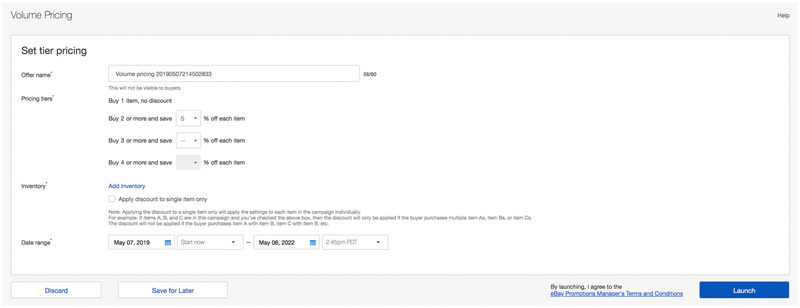
Administración de precio por volumen
En tu panel de promociones, encuentra la promoción de precio por volumen que deseas administrar. Utilizando el menú desplegable de acciones, puedes pausar, copiar o modificar una promoción activa, así como reanudar, eliminar o modificar una promoción pausada, o Delete (Eliminar) una promoción finalizada.
Cuando selecciones Pause (Pausar) una promoción activa, el descuento ya no estará visible para los compradores y no se aplicará en el carro de compras. Puedes reiniciar tu promoción en cualquier momento, para ello selecciona Resume (Reanudar) en el menú desplegable Action (Acción).

Puedes Edit (Modificar) una promoción de precio por volumen activa para cambiar el nombre de la oferta, la selección de inventario o la fecha de finalización, así como para activar o desactivar la marca de descuento de un único artículo:
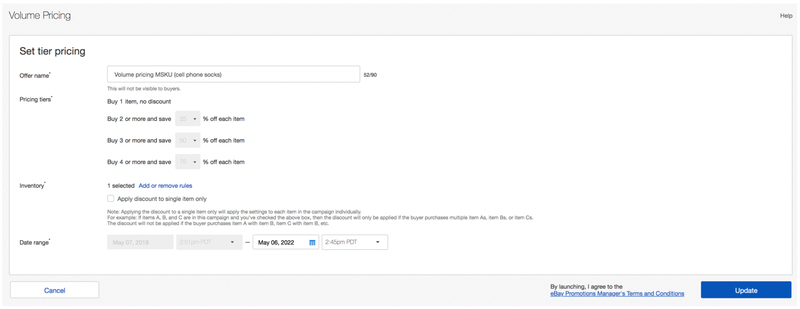
Activar la marca significa que el descuento por volumen solo se aplicará cuando un comprador compre varias unidades de un único artículo en tu promoción de precio por volumen, y no cuando compre una unidad de varios artículos. La compra de dos variantes de un artículo se considera como varias unidades de un único artículo.
Si deseas cambiar los niveles de descuento, selecciona la opción Pause (Pausar) en tu promoción activa y luego selecciona Copy (Copiar) en el menú desplegable Action (Acción). Podrás modificar cualquier campo, incluidos los niveles de descuento, y Launch (Publicar) tu nueva promoción.