


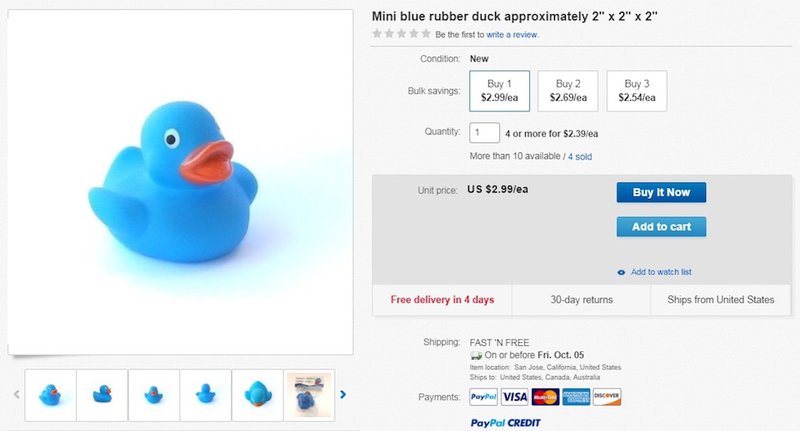
Где установить Скидку при покупке нескольких единиц товара
В Центре продаж (Seller Hub) откройте вкладку Маркетинг (Marketing). В меню слева выберите вкладку Промоакции (Promotions). Затем в выпадающем меню под голубой кнопкой Создать промоакцию (Create a promotion) выберите Скидка при покупке нескольких единиц товара (Volume pricing).
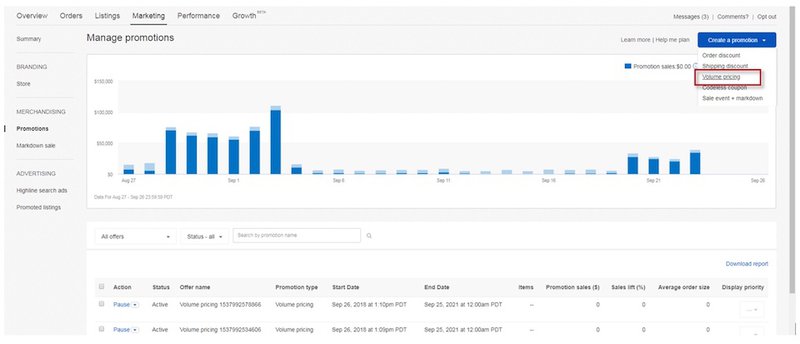
Настройки Скидки при покупке нескольких единиц товара
1. При загрузке страницы поле Название предложения (Offer name) по умолчанию заполняется автоматически, при этом предложение получает уникальное название. Вы можете изменить его на более подходящий вариант, который облегчит поиск нужной акции на панели Промоакции (Promotions).
2. Установите как минимум один уровень скидки. Не обязательно устанавливать все три уровня, но нужно заполнить хотя бы одно поле.
3. Нажмите на ссылку Добавить ассортимент (Add inventory). Затем вы можете:
- нажать Выбрать товары, чтобы взять нужные из списка;
- нажать ссылку Я хочу ввести артикулы или идентификационные номера товаров (I want to enter specific SKUs or item IDs), чтобы скопировать и вставить до 500 артикулов (идентификационных номеров товаров или пользовательских меток). Артикулы в списке могут разделяться запятой или находиться в каждой строке по одному;
- нажать Создать правила (Create rules), чтобы установить категории ассортимента (еВау или Магазина еВау), которые будут импортированы. Здесь же есть возможность включить и Весь ассортимент (All inventory), а также задать исключения и добавить поисковые фильтры для цены. Все новые объявления, подходящие под установленные правила,
- будут автоматически включены в вашу промоакцию.
Подробную информацию о том, как загрузить файл со списком артикулов (SKU), идентификационных номеров товаров (item ID) и идентификационных номеров категорий eBay (eBay Category ID) ищите ниже в разделе Часто задаваемые вопросы.
4. Даты начала и окончания промоакции заполняются предварительно, позже их можно изменить.
5. Когда вы закончите настройки, нажмите кнопку Запустить (Launch).
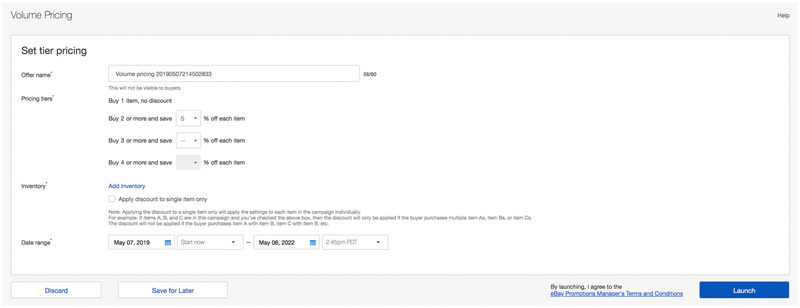
Управление Скидкой при покупке нескольких единиц товара
На панели Промоакции (Promotions) найдите ту акцию, которую вы хотите изменить. С помощью выпадающего списка действий вы можете Приостановить (Pause), Копировать (Copy) или Редактировать (Edit) действующую промоакцию, а также Возобновить (Resume), Удалить (Delete) или Редактировать (Edit) приостановленную промоакцию или Удалить (Delete) завершенную промоакцию.
Как только вы Приостанавливаете (Pause) Активную (Active) промоакцию, покупатели перестают видеть скидку, и она не применяется к товарам в корзине. В любой момент вы можете возобновить промоакцию, выбрав Возобновить (Resume) в выпадающем списке Действие (Action).

Выбрав действие Редактировать (Edit) для Активной (Active) промоакции, вы можете изменить Название предложения (Offer name), выбор товаров, дату окончания, поставить или снять знак в чекбоксе (✔) напротив опции Применить скидку только для одного товара (Apply discount to single item only):
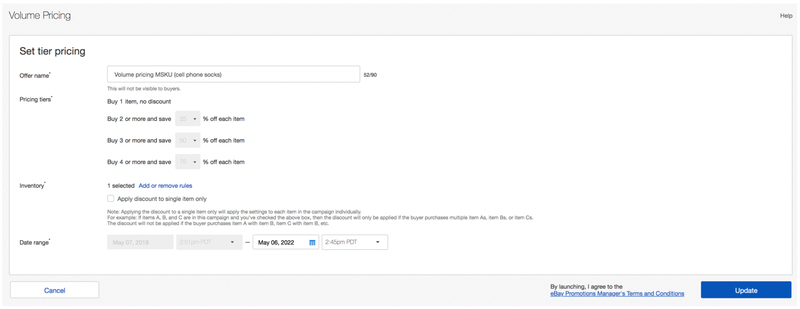
Установка знака в этом чекбоксе означает, что скидка применяется только в случае, если покупатель приобретает несколько единиц одного и того же товара, участвующего в промоакции, или его вариаций. Если же покупатель приобретает по одной единице несколько позиций, участвующих в промоакции, их стоимость не уменьшится.
Если вы хотите изменить уровни скидок, приостановите свою активную акцию с помощью кнопки Приостановить (Pause), затем выберите Копировать (Copy) в раскрывающемся меню Действие (Action). Вы сможете редактировать любые поля, включая уровни скидок, и затем Запустить (Launch) обновленную акцию.