


Tổng quan về Promoted Offsite
Promoted Offsite là giải pháp quảng cáo tính phí theo lượt nhấp (cost-per-click) giúp tiếp cận những người mua tiềm năng ngoài eBay bằng cách quảng bá toàn bộ sản phẩm đủ điều kiện của bạn trên các kênh bên ngoài như Google.
- Mở rộng phạm vi tiếp cận: Thu hút người mua quan tâm đến danh sách sản phẩm trên eBay của bạn thông qua quảng cáo trên các kênh phổ biến bên ngoài
- Hiệu quả cao: Đặt sản phẩm của bạn trước mắt những người mua đang tích cực tìm kiếm sản phẩm tương tự
- Thiết lập nhanh chóng: Tiết kiệm thời gian với chiến dịch dễ khởi chạy, quảng bá toàn bộ danh sách chỉ bằng vài cú nhấp chuột
Vị trí hiển thị quảng cáo Promoted Offsite
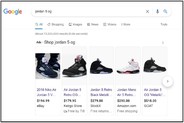
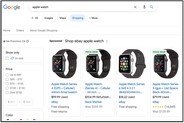
- Quảng cáo Promoted Offsite có thể xuất hiện trên các kênh bên ngoài như Google, ví dụ: ở đầu kết quả tìm kiếm của Google (1) hoặc trong mục Google Shopping Ads (2).
- Khi người mua nhấp vào quảng cáo Promoted Offsite, họ sẽ được dẫn đến trang chi tiết sản phẩm để xem và mua hàng.
Danh sách sản phẩm trong chiến dịch
Sản phẩm nào được đưa vào quảng cáo?
- Promoted Offsite sẽ quảng bá tất cả sản phẩm đủ điều kiện của bạn trên các kênh bên ngoài.
- Các chỉnh sửa đối với chiến dịch sẽ được cập nhật trong vòng 24 giờ.
Tại sao nên sử dụng Promoted Offsite?
- eBay có một lượng lớn người dùng trung thành với hàng triệu lượt truy cập mỗi ngày. Việc sử dụng Promoted Offsite giúp bạn tận dụng độ tin cậy của thương hiệu eBay, tiết kiệm chi phí quảng cáo và khai thác sự tin tưởng sẵn có của người mua.
- Các sản phẩm được quảng bá theo chiến lược tổng thể đủ điều kiện hiển thị trên kênh ngoài, tuy nhiên không đảm bảo vị trí hiển thị cụ thể.
Mô hình chi phí và cấu trúc phí
- Phí quảng cáo Promoted Offsite được tính theo mô hình chi phí theo lượt nhấp động (dynamic cost-per-click), trong đó bạn chỉ trả phí khi người mua nhấp vào quảng cáo, với mức phí không vượt quá ngân sách mục tiêu.
- eBay sẽ tự động điều chỉnh chi phí mỗi lượt nhấp của từng sản phẩm hằng ngày, dựa trên chi phí trung bình lịch sử.
- Mục tiêu ngân sách hàng ngày của bạn sẽ quyết định tổng chi phí hàng tháng có thể bị tính cho lượt nhấp quảng cáo.
Ngân sách là gì?
Ngân sách hàng ngày mục tiêu được eBay đề xuất dựa trên hiệu suất trước đây của bạn và dữ liệu ngành liên quan.
- Nếu ngân sách hàng ngày mục tiêu quá thấp, chiến dịch có thể chạy chậm và số lượng sản phẩm hiển thị trên nền tảng bên ngoài sẽ bị hạn chế.
- Ngân sách hàng tháng được tính bằng 30.4 lần ngân sách hàng ngày mục tiêu.
- eBay có thể chi tối đa gấp 2 lần ngân sách hàng ngày mục tiêu nếu sản phẩm của bạn thu hút nhiều sự quan tâm.
- Tổng chi tiêu quảng cáo sẽ không bao giờ vượt quá ngân sách hàng tháng.
Bắt đầu thiết lập chiến dịch
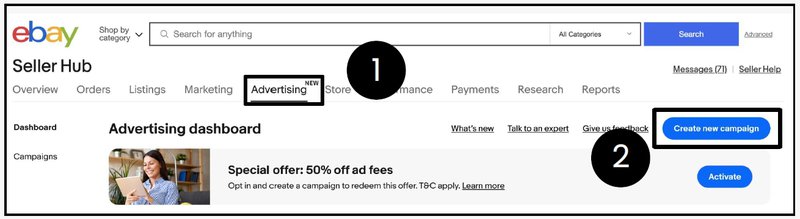
Bước 1. Trong Seller Hub, vào tab Advertising
Bước 2. Chọn Create new campaign
Bước 3. Chọn Promote Offsite
Bước 4. Đặt ngân sách hàng ngày mục tiêu của bạn
Lưu ý: Ngân sách thấp hơn mức đề xuất có thể ảnh hưởng đến hiệu suất chiến dịch
Bước 5. Đặt tên cho chiến dịch và chọn ngày bắt đầu/kết thúc chiến dịch
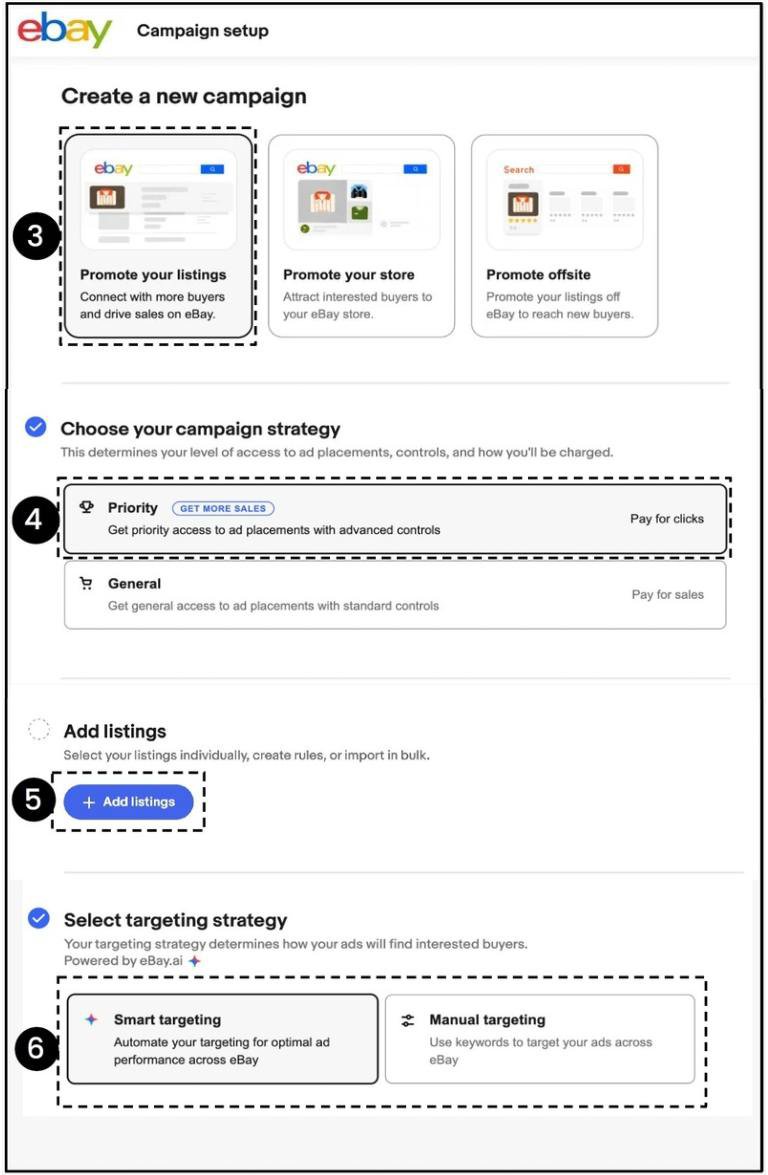
Bước 6: Chọn chạy chiến dịch (Launch) để bắt đầu

Đánh giá hiệu suất chiến dịch (Evaluating campaign performance)
Truy cập bảng điều khiển Quảng cáo (Advertising dashboard)
- Cuộn đến phần Chiến dịch (Campaign) — tại đây bạn có thể xem tất cả các chiến dịch và dễ dàng thực hiện các thao tác sau:
- Bật/tắt chiến dịch
- Thay đổi ngân sách hàng ngày
2. Để xem chi tiết hơn về chiến dịch, nhấp vào chiến dịch bạn quan tâm.
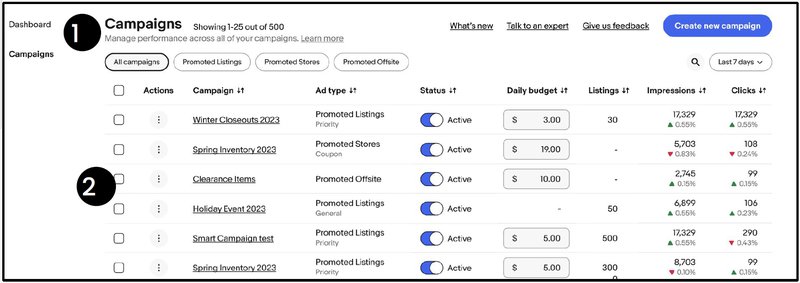
3. Để tạo báo cáo chi tiết hơn, chọn menu gần tiêu đề chiến dịch.
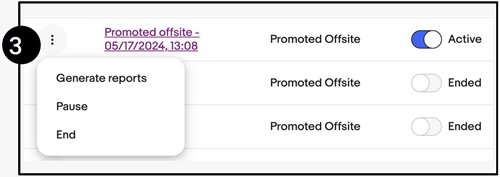
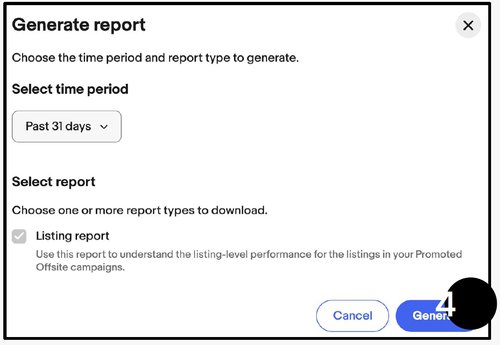
4. Chọn các tùy chọn mong muốn và nhấp vào Generate để tạo báo cáo.
Những phương pháp hữu hiệu sau khi khởi chạy chiến dịch
Điều chỉnh ngân sách hàng ngày — Khi ROAS hoặc tỷ lệ chuyển đổi cao nhưng lượt nhấp thấp, hãy thử tăng chi tiêu quảng cáo.
Kiên nhẫn trong giai đoạn học hỏi — Thuật toán có thể cần đến 4 tuần để thu thập dữ liệu và tối ưu hóa hiệu suất quảng cáo.
Đặt ngày kết thúc không giới hạn — Thời gian chạy chiến dịch dài hơn sẽ giúp hệ thống học máy tối ưu hóa hiệu quả quảng cáo tốt hơn.
Cải thiện danh sách sản phẩm — Nâng cấp các danh sách có lượt nhấp cao nhưng chuyển đổi thấp bằng cách cải thiện tiêu đề, hình ảnh, mô tả sản phẩm, v.v.
Kiểm tra danh sách không có lượt nhấp — Xem báo cáo chất lượng danh sách (Listing quality report) để biết liệu danh sách có bị Google chặn không, và điều chỉnh theo các đề xuất chỉnh sửa.
Bảng điều khiển quảng cáo và chiến dịch
Khi bạn đã kích hoạt một chiến dịch, bạn có thể xem hiệu suất của tất cả các chiến dịch Danh sách Được Tài Trợ (Promoted Listings) từ bảng điều khiển Quảng cáo (Advertising dashboard) trong tab Quảng cáo (Advertising tab) của Seller Hub.
Bảng điều khiển Chiến dịch (Campaign dashboard) cho phép bạn xem báo cáo chi tiết cho từng chiến dịch riêng lẻ. Ngay tại bảng điều khiển này, bạn cũng có thể thực hiện các chỉnh sửa một cách nhanh chóng dựa trên hiệu suất thực tế của chiến dịch.
Tài nguyên bổ sung
Blog Quảng cáo eBay
Blog chính thức của eBay Advertising cung cấp tin tức, mẹo và thông tin hữu ích.
Trung tâm trợ giúp người bán
Thông tin chi tiết về cách thiết lập chiến dịch và các câu hỏi thường gặp.